
Двофакторна автентифікація додатковий крок захисту вашого облікового запису.
Ви можете генерувати коди підтвердження за допомогою стандартного TOTP-застосунку автентифікації, наприклад, Google Authenticator або Authy.
Цей спосіб може бути доступний разом з іншими методами автентифікації, налаштованими вашою організацією.
Перед початком
Вам потрібно мати:
доступ до вашого облікового запису Ethicontrol;
сумісний застосунок автентифікації, встановлений на телефоні або іншому пристрої;
дозвіл на ввімкнення двоетапної перевірки для вашого облікового запису.
Ваша організація також має попередньо увімкнути перевірку через застосунок автентифікації як доступний метод входу.
Підтримувані застосунки автентифікації
Ви можете використовувати стандартний застосунок, який підтримує одноразові паролі на основі часу, або TOTP.
Наприклад:
інший сумісний TOTP-застосунок.
Застосунок, який ви використовуєте, не обов’язково має бути прив’язаний до вашого номера телефону або SMS-провайдера.
Як увімкнути двоетапну перевірку
1. Увійдіть до Ethicontrol.
2. Відкрийте меню користувача у верхній панелі навігації.
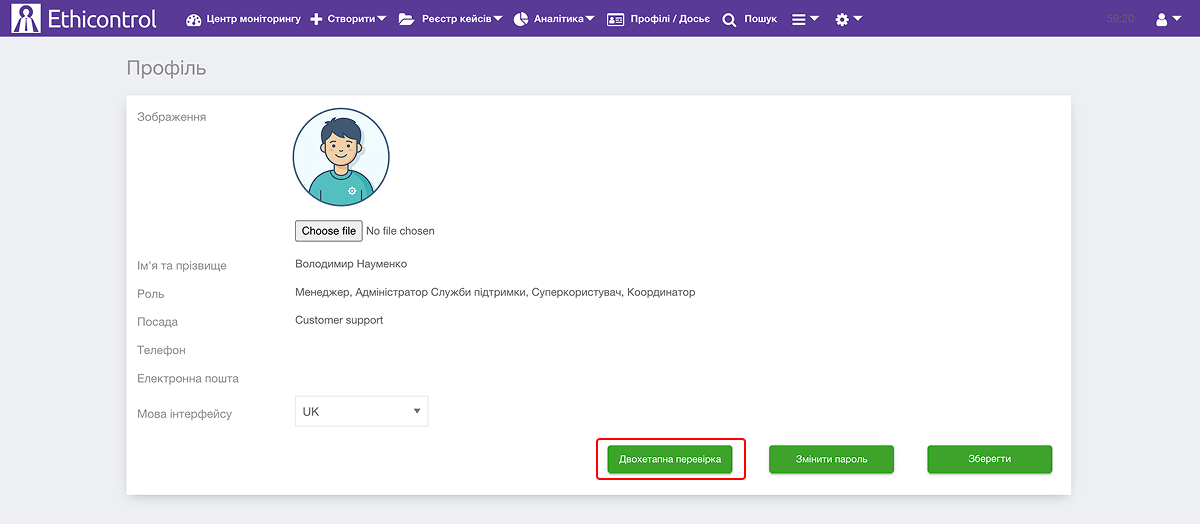
3. Виберіть Профіль.

4. Натисніть кнопку Двоетапна перевірка.
5. Відкрийте застосунок автентифікації на своєму пристрої.
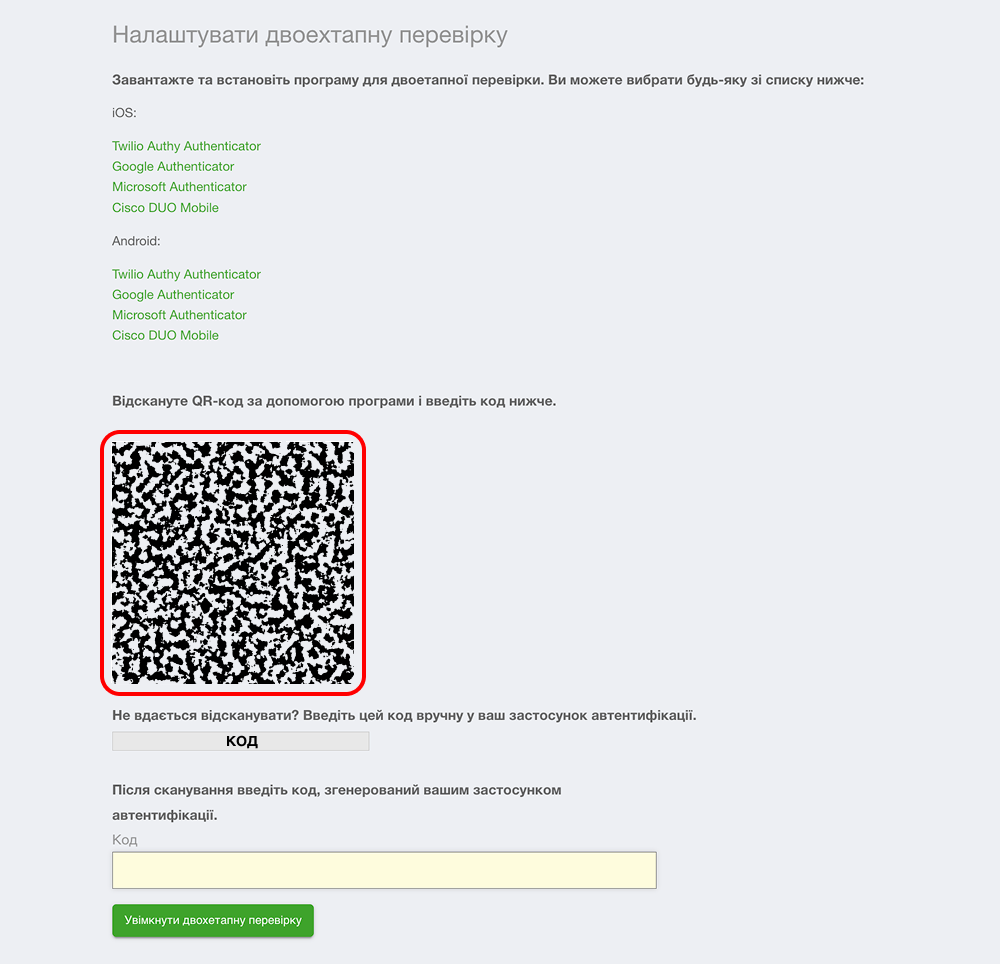
6. Додайте новий обліковий запис у застосунку.
7. Відскануйте QR-код, який відображається на платформі Ethicontrol.
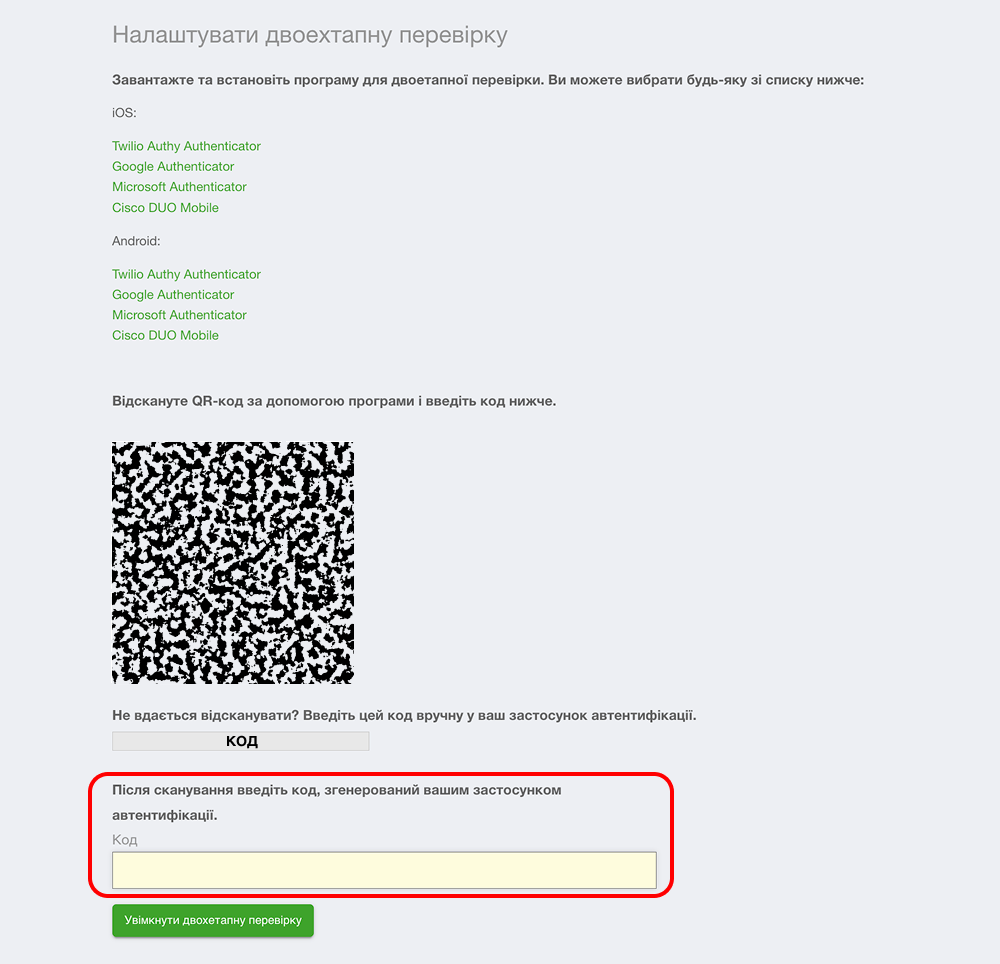
8. Застосунок автентифікації згенерує тимчасовий код підтвердження.
9. Введіть цей код у поле Код на платформі Ethicontrol.
10. Підтвердьте налаштування.
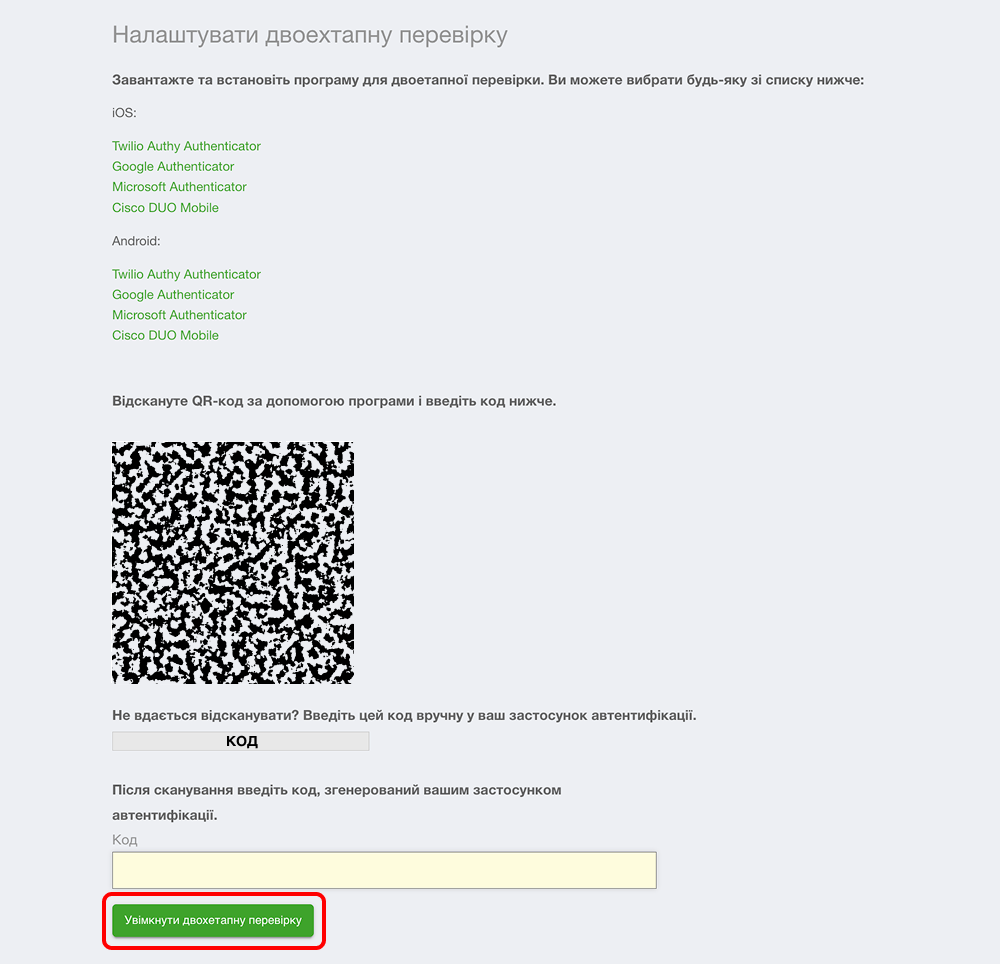
Після успішного підтвердження двоетапна перевірка буде увімкнена для вашого облікового запису.
Налаштування застосунку без сканування QR-коду
Ethicontrol також показує ключ налаштування разом із QR-кодом.
Ви можете використати цей ключ, якщо:
пристрій не може відсканувати QR-код;
ви налаштовуєте застосунок автентифікації вручну;
застосунок автентифікації встановлений на тому самому пристрої, на якому ви відкрили платформу Ethicontrol.
Щоб додати обліковий запис вручну:
1. Скопіюйте ключ налаштування, який відображається на платформі Ethicontrol.
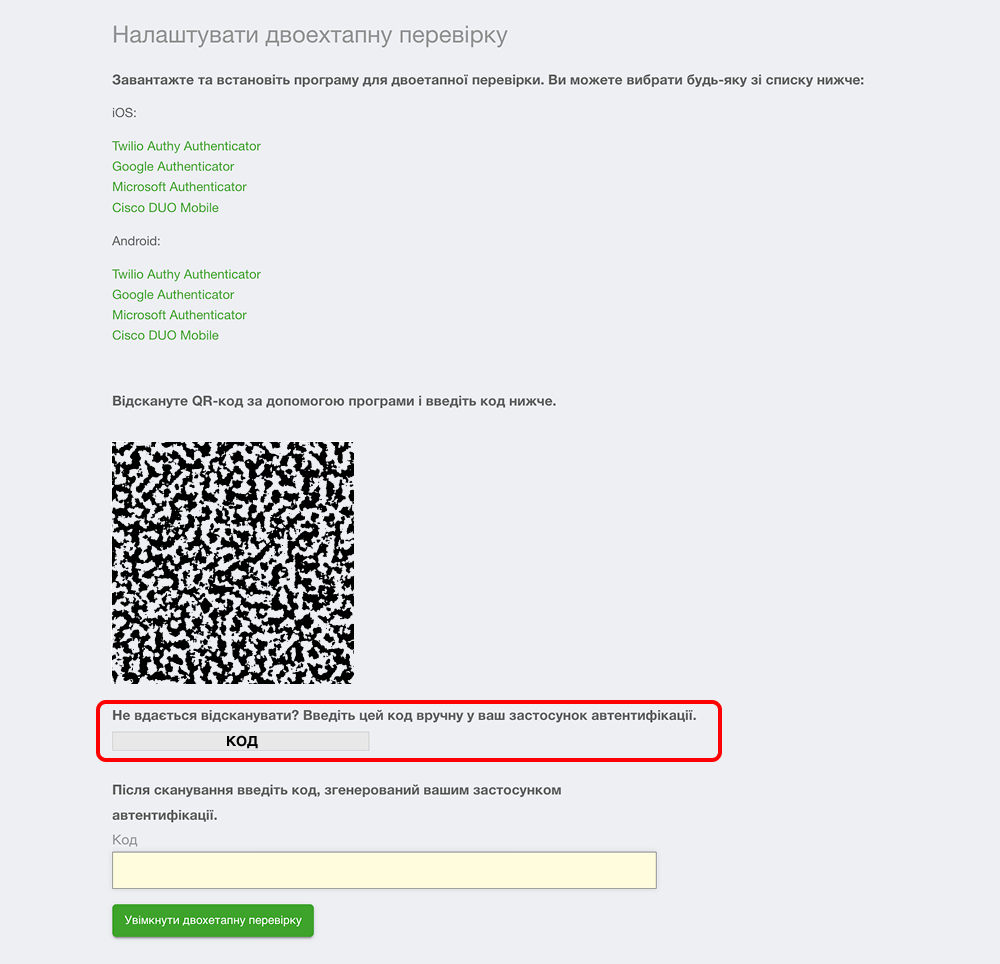
2. У застосунку автентифікації виберіть опцію ручного введення ключа налаштування.
3. Введіть назву облікового запису та ключ налаштування.
4. Якщо застосунок попросить вибрати тип коду, виберіть на основі часу.
5. Збережіть обліковий запис.
6. Введіть згенерований код в Ethicontrol, щоб завершити налаштування.
Не передавайте QR-код або ключ налаштування іншим людям. Будь-хто, хто має до них доступ, може згенерувати коди підтвердження для вашого облікового запису.
Як входити після увімкнення двофакторної автентифікації
Після введення імені користувача та пароля:
1. Відкрийте застосунок автентифікації.
2. Знайдіть обліковий запис, пов’язаний з Ethicontrol.
3. Введіть поточний код підтвердження, який відображається в застосунку.
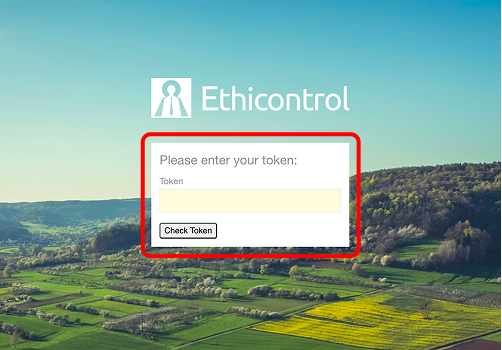
4. Завершіть вхід у систему.
Код автоматично змінюється через короткий проміжок часу. Якщо поточний код скоро закінчиться, дочекайтеся наступного коду й введіть його.
Коди автентифікації генеруються на пристрої та не залежать від доставки SMS.
Що відбувається після налаштування
Після увімкнення двоетапної перевірки:
під час входу до облікового запису потрібно буде вводити код із застосунку автентифікації;
застосунок автоматично генеруватиме нові коди на основі часу;
для цього способу автентифікації не потрібна доставка SMS;
Ваша організація може й надалі пропонувати SMS або інші способи захисту разом із двофакторною автентифікацією.
Вирішення проблем
Код підтвердження не приймається
Перевірте, що:
ви ввели код для правильного облікового запису Ethicontrol;
термін дії коду ще не закінчився;
дата й час на вашому пристрої налаштовуються автоматично;
ви не ввели зайві пробіли;
застосунок автентифікації підтримує TOTP-коди.
Якщо поточний код скоро закінчиться, дочекайтеся нового коду й спробуйте ще раз.
QR-код не сканується
Спробуйте виконати такі дії:
збільште яскравість екрана;
переконайтеся, що QR-код повністю видно;
очистьте камеру;
трохи віддаліть пристрій від екрана;
використайте ключ для ручного налаштування, якщо він доступний.
Опція «Двоетапна перевірка» недоступна
Метод автентифікації через застосунок може бути не увімкнений для вашої організації або вашого облікового запису.
Зверніться до адміністратора або служби підтримки Ethicontrol, щоб уточнити доступні способи автентифікації.
Я втратив доступ до пристрою з застосунком автентифікації
Зверніться до адміністратора вашої організації або служби підтримки Ethicontrol.
З міркувань безпеки користувачі можуть не мати змоги самостійно відновити або скинути другий фактор автентифікації без допомоги адміністратора. Самостійне відновлення може бути обмежене політикою інформаційної безпеки організації.
Примітки
Застосунки автентифікації використовують одноразові паролі на основі часу, також відомі як TOTP.
Не передавайте іншим людям свій QR-код, ключ налаштування або поточні коди підтвердження.
Доступні способи автентифікації залежать від конфігурації вашої організації.
Якщо ви втратите доступ до пристрою із застосунком автентифікації, для скидання налаштувань двофакторної автентифікації може знадобитися допомога адміністратора.